

本篇摘要:Advanced IP Scanner 是一款 Windows 平台下免费、便携、速度极快的局域网扫描工具,能够瞬间发现网络中所有设备并获取其 IP 地址、MAC 地址及设备名称等信息;同时支持远程开关机、远程桌面(RDP)与 Radmin 控制、共享文件夹访问及扫描结果导出等多种功能。文章将从下载安装、界面语言设置入手,逐步介绍软件的基本使用方法与核心功能,并提供具体操作示例,帮助读者快速上手并高效管理本地网络环境。
1.什么是Advanced IP Scanner?
Advanced IP Scanner 是一款免费的网络扫描器,用于快速分析管理小型或大型的局域网(LAN)中的所有设备,无需安装即可运行便携版,界面简洁易用,适合各类网络管理员与 IT 专业人员使用。该工具可扫描设备 IP 和 MAC 地址,并支持打开网络共享、远程桌面(RDP)和 Radmin 远程控制,还能远程开关机或发送 Wake-on-LAN 包,使网络管理更便捷
2. 下载与安装
1.官网下载:访问官方网站下载最新版安装包。若下载速度较慢,我们还提供:从Efxn资源站内下载3.下载完运行安装程序后打开可以看到:
4.首先我们要先将软件设置成中文
打开软件后,依次选择 `Settings`(设置)和 `Language`(语言),将界面改为“简体中文”。如果没有立刻切换,关闭软件后重新打开一次即可。5. 先看清自己在哪个网络里
扫描之前,先确定电脑当前使用的网络范围。按 `Win + R`,弹出运行窗口,输入 `cmd` 并回车;在打开的黑色窗口中输入:
代码:
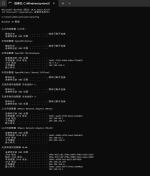
ipconfig然后我们在键盘上输入: ipconfig 就会得到下面这一串内容
找到正在使用的连接:如果你用网线,就看“以太网适配器”;如果连的是无线网,就看“无线局域网适配器 Wi-Fi”。不要照搬截图中某个“以太网 5”,每台电脑显示的名称都可能不同。在对应栏目里,找到下面三项:
- **IPv4 地址**:这台电脑当前的局域网地址,例如 `192.168.1.***` 或如上所示 10.10.2.2`。
- **子网掩码**:决定同一局域网地址范围的规则。家用网络很常见的是 `255.255.255.0`。
- **默认网关**:通常就是路由器的局域网地址,例如 `192.168.1.1`。你可以用它打开自家路由器的管理页面.
例如,IPv4 地址是 `192.168.1.23`,子网掩码为 `255.255.255.0` 时,可以把设备所在范围先理解为 `192.168.1.x`。这里的 `x` 表示最后一位可能不同,而不是一个具体地址。
如果看到 VPN、虚拟机或多个网卡,选有 IPv4 地址和默认网关、并且状态为已连接的那一栏。否则扫描到的可能不是你想查看的 Wi-Fi 或家庭网络。
6.设置ip扫描范围
回到 Advanced IP Scanner。在地址栏中输入与你的网段一致的范围。按照上面的例子,可输入:
代码:
***以下是二种示例***
192.168.1.0-255
192.168.1.0-192.168.1.255示例地址不能通用:若你的电脑是 `10.10.2.2`,且子网掩码同样为 `255.255.255.0`,对应输入应是 `10.10.2.0-255`。如果子网掩码不是 `255.255.255.0`,地址范围会不一样。
扫描不到不等于设备不存在。手机省电、防火墙、访客 Wi-Fi 隔离,或设备不在同一网段,都会让它不出现在结果里。
7.扫描结果
扫描结束后,先找自己的电脑 IP,应该能和刚才 `ipconfig` 中的 IPv4 地址对应上。默认网关通常就是路由器;其余设备可结合名称、厂商信息和实际设备核对。需要保留结果时,在列表空白处右键,选择“另存为”。常用格式包括:
- `CSV`:表格数据,可用 Excel 或 WPS 打开,适合整理。
- `HTML`:网页报告,用浏览器打开即可查看。
- `XML`:主要供其他软件读取,初学者通常不必使用。
导出的文件可能包含 IP、MAC 地址和设备名称,属于网络设备信息,建议只在需要的人之间保存和传递。
完成这些步骤后,你就可以用这款软件核对自己网络中哪些设备在线,并初步判断每条记录对应什么设备。
附件

最后编辑: